Manga für Kindle konvertieren
Manga-Archive lassen sich auf einem Kindle nicht öffnen, und Dateien, die sich öffnen lassen, sehen oft falsch aus: zu kleine Seiten, flaue Panels, schlecht geteilte Doppelseiten. MangaConverter wandelt CBZ, CBR, ZIP, RAR, 7Z und PDF in Dateien um, die exakt für dein Kindle-Modell gebaut sind, Seiten auf die echte Bildschirmgröße skaliert, Kontrast für E-Ink optimiert.
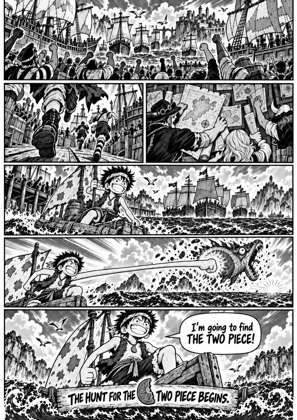
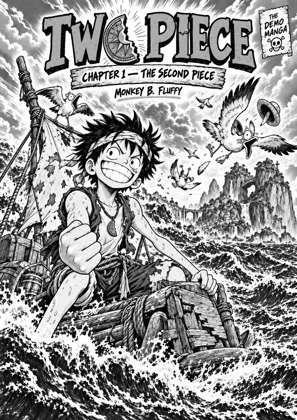
↑ Upload and configure in our Studio
Wähle deinen Kindle aus echten Geräteprofilen, Kindle 11 (1072 × 1448), Paperwhite 5 / Signature Edition (1236 × 1648), Oasis (1264 × 1680), Colorsoft (1272 × 1696) oder Scribe, und erhalte eine Datei, die Pixel für Pixel auf den Bildschirm passt.
So kommt Manga auf deinen Kindle
Manga-Datei ablegen
Ziehe eine CBZ-, CBR-, ZIP-, RAR-, 7Z- oder PDF-Datei auf die Dropzone. Mehrere Bände können gleichzeitig in die Warteschlange.
Kindle-Modell wählen
Wähle dein Geräteprofil, der Converter kennt jede Kindle-Generation vom Kindle 1 bis zu Colorsoft und Scribe, jeweils mit der echten Auflösung des Modells.
Vorschau prüfen
Das Studio zeigt jede Seite vorab auf einem simulierten Kindle-Bildschirm. Aktiviere den Manga-Modus für rechts-nach-links-Blättern und passe Doppelseiten oder Ränder an.
Konvertieren und übertragen
Lade die fertige Datei herunter und bring sie auf den Kindle: per USB in den documents-Ordner oder über Amazons Send-to-Kindle (E-Mail, App oder Web).
Send-to-Kindle-Größenlimit
Amazon begrenzt Send-to-Kindle auf 200 MB pro Datei. Dicke Sammelbände können darüber liegen, solche Dateien per USB übertragen oder das Quellarchiv vor der Umwandlung teilen.
Kindle Colorsoft
Für farbige Manga auf dem Colorsoft sorgt die Force-Color-Option dafür, dass Farbseiten bei der Verarbeitung nicht zu Graustufen abgeflacht werden.
Häufige Fragen
MOBI oder EPUB, welches Format für Kindle?
Beides funktioniert. Ältere Kindles lesen MOBI nativ; Send-to-Kindle akzeptiert EPUB und wandelt es auf Amazon-Seite um. MangaConverter bietet MOBI bei Kindle-Profilen an (ein reines Kindle-Format) und EPUB überall.
Wie übertrage ich die Datei auf den Kindle?
Entweder den Kindle per USB anschließen und die Datei in den documents-Ordner kopieren, oder Send-to-Kindle nutzen: die Datei an deine Kindle-Adresse mailen oder über Amazons App bzw. Website hochladen.
Funktioniert die japanische Leserichtung auf dem Kindle?
Ja, mit aktiviertem Manga-Modus blättert der Kindle rechts-nach-links, genau wie bei Manga aus dem Kindle-Store.
Warum nicht einfach die CBZ auf den Kindle kopieren?
Kindles lesen CBZ/CBR gar nicht. Und eine Umwandlung ohne Skalierung verschenkt den Bildschirm: Zu große Bilder werden vom Gerät schlechter herunterskaliert als von KCCs spezialisierter Verarbeitung.
Welche Kindle-Modelle werden unterstützt?
Alle, von den frühen Kindles über Paperwhite 1–5, Voyage und Oasis bis Kindle 8/10/11, Colorsoft und beide Scribe-Größen. Jedes Profil trägt die exakte Bildschirmauflösung des Modells.
Unter der Haube arbeitet Kindle Comic Converter (KCC), das Open-Source-Tool, mit dem die Community seit Jahren Manga für Kindle aufbereitet, in der Cloud: gleiche bewährte Ausgabe, ohne Installation.
Kostenlos, ohne Installation, Kindle-11-Preset startklar