Convertir un manga pour Kindle
Les archives de manga ne s’ouvrent pas sur un Kindle, et les fichiers qui s’ouvrent s’affichent souvent mal : pages trop petites, cases délavées, doubles pages mal coupées. MangaConverter convertit CBZ, CBR, ZIP, RAR, 7Z et PDF en fichiers taillés pour votre modèle exact de Kindle, pages redimensionnées à l’écran réel et contraste réglé pour l’encre électronique.
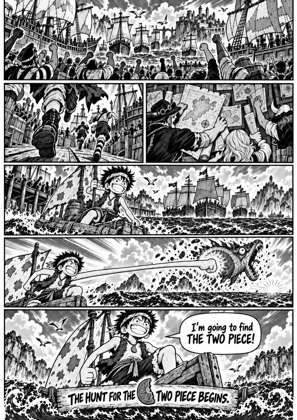
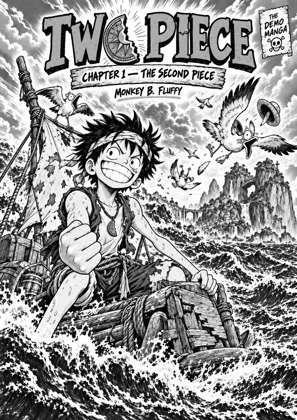
↑ Upload and configure in our Studio
Choisissez votre Kindle parmi de vrais profils, Kindle 11 (1072 × 1448), Paperwhite 5 / Signature Edition (1236 × 1648), Oasis (1264 × 1680), Colorsoft (1272 × 1696) ou Scribe, et obtenez un fichier ajusté au pixel près.
Comment mettre un manga sur votre Kindle
Déposez votre fichier manga
Glissez un CBZ, CBR, ZIP, RAR, 7Z ou PDF sur la zone de dépôt. Plusieurs tomes peuvent attendre en file.
Choisissez votre modèle de Kindle
Sélectionnez votre profil d’appareil, le convertisseur connaît chaque génération, du Kindle 1 au Colorsoft et au Scribe, avec la vraie résolution de chaque modèle.
Vérifiez l’aperçu
Le studio prévisualise chaque page sur un écran Kindle simulé avant la conversion. Activez le mode manga pour tourner les pages de droite à gauche, et ajustez doubles pages ou marges au besoin.
Convertissez et transférez
Téléchargez le fichier converti et envoyez-le sur votre Kindle : par USB dans le dossier documents, ou via Send-to-Kindle d’Amazon (e-mail, appli ou web).
Limite de taille Send-to-Kindle
Amazon plafonne Send-to-Kindle à 200 Mo par fichier. Les gros volumes omnibus peuvent dépasser, transférez-les par USB, ou scindez l’archive source avant conversion.
Kindle Colorsoft
Pour du manga en couleur sur le Colorsoft, l’option force-couleur évite que les pages couleur soient aplaties en niveaux de gris pendant le traitement.
Questions fréquentes
MOBI ou EPUB : quel format choisir pour Kindle ?
Les deux fonctionnent. Les anciens Kindle lisent le MOBI nativement ; Send-to-Kindle accepte l’EPUB et le convertit côté Amazon. MangaConverter propose le MOBI sur les profils Kindle (format exclusif à Kindle) et l’EPUB partout.
Comment transférer le fichier converti sur mon Kindle ?
Branchez le Kindle en USB et copiez le fichier dans son dossier documents, ou utilisez Send-to-Kindle : envoyez le fichier par e-mail à votre adresse Kindle, ou téléversez-le via l’appli ou le site d’Amazon.
La lecture de droite à gauche fonctionne-t-elle sur Kindle ?
Oui, activez le mode manga et les pages se tournent de droite à gauche, exactement comme les mangas de la boutique Kindle.
Pourquoi ne pas copier le CBZ directement sur le Kindle ?
Les Kindle ne lisent pas du tout le CBZ/CBR. Et une conversion sans redimensionnement gâche l’écran : l’appareil réduit les grandes images à la volée, avec un résultat moins bon que le traitement spécialisé de KCC.
Quels modèles de Kindle sont pris en charge ?
Tous, des premiers Kindle aux Paperwhite 1–5, Voyage, Oasis, Kindle 8/10/11, Colorsoft et les deux tailles de Scribe. Chaque profil porte la résolution d’écran exacte du modèle.
Sous le capot tourne Kindle Comic Converter (KCC), l’outil open source utilisé depuis des années par la communauté pour préparer les mangas pour Kindle, exécuté dans le cloud : la même sortie éprouvée, sans installation.
Gratuit, sans installation, préréglage Kindle 11 prêt