漫画をKindle用に変換
漫画のアーカイブはKindleでは開けず、開けたとしても表示が崩れがちです。ページが小さすぎる、コマが灰色にかすむ、見開きが不自然に分割される。MangaConverterはCBZ、CBR、ZIP、RAR、7Z、PDFを、お使いのKindleモデル専用に作られたファイルへ変換します。ページは実際の画面サイズに合わせてリサイズされ、コントラストは電子ペーパー向けに調整されます。
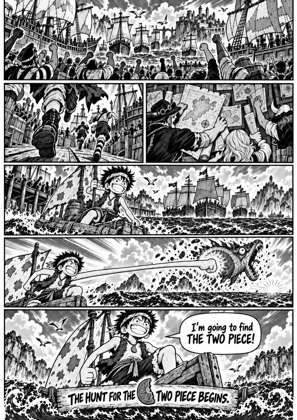
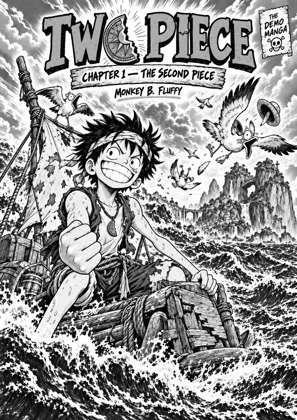
↑ Upload and configure in our Studio
Kindle 11(1072 × 1448)、Paperwhite 5 / Signature Edition(1236 × 1648)、Oasis(1264 × 1680)、Colorsoft(1272 × 1696)、Scribeなど実機プロファイルからお使いのKindleを選ぶと、画面にピクセル単位でぴったり合うファイルが手に入ります。
漫画をKindleに入れる手順
漫画ファイルをドロップ
CBZ、CBR、ZIP、RAR、7Z、PDFのいずれかをドロップゾーンにドラッグします。複数巻をまとめてキューに入れることもできます。
Kindleのモデルを選ぶ
デバイスプロファイルを選びます。コンバーターはKindle 1からColorsoft、Scribeまで全世代のKindleを、各モデルの実際の解像度とともに把握しています。
プレビューを確認
スタジオでは変換前に全ページをシミュレートしたKindle画面で確認できます。右から左へめくる漫画モードをオンにし、必要に応じて見開きや余白を調整します。
変換して転送
変換済みファイルをダウンロードしてKindleへ送ります。USB経由でdocumentsフォルダに入れるか、AmazonのSend-to-Kindle(メール、アプリ、ウェブ)を使います。
Send-to-Kindleのサイズ上限
AmazonはSend-to-Kindleのアップロードを1ファイル200 MBまでに制限しています。長い合本はこれを超えることがあるので、USBで転送するか、変換前に元のアーカイブを分割してください。
Kindle Colorsoft
Colorsoftでカラー漫画を読むなら、強制カラーオプションを使うと、処理中にカラーページがグレースケールに落とされるのを防げます。
よくある質問
MOBIとEPUB、Kindleにはどちらを選べばいいですか?
どちらも使えます。古いKindleはMOBIをネイティブで読み、Send-to-KindleはEPUBを受け付けてAmazon側で変換します。MangaConverterはKindleプロファイルでMOBI(Kindle専用形式)を、すべてのプロファイルでEPUBを提供します。
変換したファイルをKindleに転送するには?
KindleをUSBで接続してdocumentsフォルダにファイルをコピーするか、Send-to-Kindleを使います。Kindleのメールアドレスにファイルを送るか、Amazonのアプリやウェブサイトからアップロードしてください。
Kindleで右から左への読み方はできますか?
はい。漫画モードを有効にすると、Kindleストアの漫画と同じように、原作どおり右から左へページがめくれます。
CBZをそのままKindleにコピーしてはだめですか?
KindleはCBZ/CBRをまったく読めません。それにリサイズなしの単純な変換では画面を無駄にします。画面より大きい画像は端末側でその場で縮小され、KCCの専用処理より仕上がりが劣ります。
対応しているKindleのモデルは?
初期のKindleからPaperwhite 1から5、Voyage、Oasis、Kindle 8/10/11、Colorsoft、2サイズのScribeまですべてに対応しています。各プロファイルにはモデルの正確な画面解像度が設定されています。
内部で動いているのはKindle Comic Converter(KCC)です。コミュニティが長年Kindle向けの漫画準備に使ってきたオープンソースツールをクラウドで実行するので、インストール不要で同じ信頼できる出力が得られます。
無料、インストール不要、Kindle 11プリセット設定済み、いつでも変更可能