Manga mit Calibre umwandeln
Calibre konvertiert Comics. Das muss man so deutlich sagen, weil viele Seiten das Gegenteil behaupten: Calibre bringt ein Comic Input-Plugin mit, das CBZ, CBR und CBC liest und echte Arbeit an den Seiten leistet. Standardmäßig wandelt es Seiten in Graustufen um, normalisiert den Kontrast, schärft, schneidet Ränder ab und teilt Doppelseiten in Einzelseiten. Es hat außerdem eine eigene Manga-Option für das Lesen von rechts nach links. Wer Calibre ohnehin für seine Bibliothek nutzt, braucht kein zweites Werkzeug, um eine lesbare Datei zu bekommen.
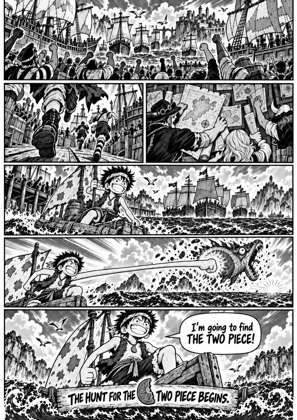
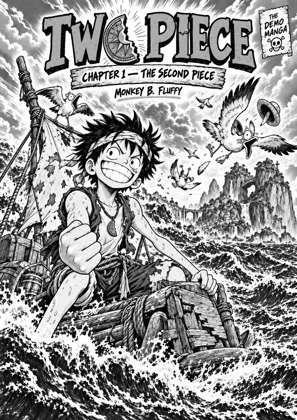
↑ Upload and configure in our Studio
Was die Leute stolpern lässt: Calibre gibt dir Schalter statt eines Ziels. Die Comic-Optionen sind über einen Konvertierungsdialog verteilt, die Bildschirmgröße kommt aus einer separaten Einstellung namens Output profile, und ob das Ergebnis gut lesbar ist, erfährst du erst, wenn die Datei auf dem Gerät liegt. Diese Seite geht die Einstellungen durch, die wirklich zählen, unter ihren echten Namen, damit schon die erste Konvertierung näher am Ziel landet als sonst die fünfte.
Und falls du lieber nichts installieren willst: Dieselbe Aufgabe läuft in diesem Browser-Tab, mit einer Live-Vorschau der konvertierten Seiten. Beide Wege sind legitim. Entscheide nach der Reibung, die dich weniger stört.
- Dateien werden nach 24 Stunden automatisch gelöscht
- Keine Installation, läuft in jedem Browser
- Kostenlos nutzbar
- Die echte Open-Source-Engine KCC
Einen Manga-Band in Calibre umwandeln
Datei hinzufügen und zuerst das Output profile setzen
Füge deine CBZ oder CBR hinzu, öffne dann Preferences und setze das Output profile auf deinen Reader, bevor du konvertierst. Calibres Handbuch sagt ausdrücklich: „Das Output profile steuert auch die Bildschirmgröße. Dadurch werden zum Beispiel Bilder automatisch auf die Bildschirmgröße skaliert.“ Wer das falsch setzt, stimmt jede weitere Einstellung auf das falsche Display ab.
Manga-Option für Rechts-nach-links einschalten
Aktiviere im Abschnitt Comic Input die Rechts-nach-links-Option (--right2left auf der Kommandozeile). Calibre beschreibt sie als „für Publikationen, die von rechts nach links gelesen werden, wie Manga. Querformatseiten werden von rechts nach links in Hochformatseiten geteilt.“ Ohne sie kommen geteilte Doppelseiten in westlicher Leserichtung heraus und die Panels landen in falscher Reihenfolge.
Über Beschneiden und Doppelseiten-Teilung entscheiden
Beides ist standardmäßig AN. Das Beschneiden der Ränder lässt sich abschalten (--disable-trim), und Calibre warnt, dass „bei manchen Comics das Beschneiden neben den Rändern auch Inhalt entfernen kann“. Die Teilung von Doppelseiten ist ebenfalls Standard; der Schalter --landscape bedeutet „Querformatbilder nicht in zwei Hochformatbilder teilen“, also schalte ihn ein, wenn Doppelseiten auf einem großen Bildschirm ganz bleiben sollen.
Farbe und Bildverarbeitung wählen
Calibre wandelt in Graustufen um, normalisiert und schärft, solange du nichts anderes sagst: --dont-grayscale behält Farbe (lohnt sich auf einem Colorsoft oder Tablet), --dont-normalize schaltet den Kontrastdurchlauf ab, --dont-sharpen das Schärfen, und --despeckle reduziert Rauschen bei groben Scans auf Kosten der Verarbeitungszeit. Mit --no-process lässt sich die Bildverarbeitung komplett überspringen.
Konvertieren, übertragen und auf dem Gerät prüfen
Starte die Konvertierung, schick die Datei auf deinen Reader und sieh dir eine Doppelseite und eine dialogreiche Seite an. Stimmt etwas nicht, lautet die Schleife: einen Schalter ändern, neu konvertieren, übertragen, wieder nachsehen. Diese Schleife ist der eigentliche Preis des Desktop-Wegs, und genau sie nimmt dir die Browser-Version unten ab.
Calibre auf dem Desktop vs. dieser Konverter im Browser
| Vergleichspunkt | Calibre (Desktop) | MangaConverter (Browser) |
|---|---|---|
| Erste Schritte | Calibre auf Windows, macOS oder Linux herunterladen und installieren | Nichts zu installieren. Läuft in jedem Browser, auch auf Handys, Tablets und Chromebooks |
| Verarbeitung der Comicseiten | Comic Input-Plugin: Graustufen, Kontrastnormalisierung, Schärfen, Beschneiden, Doppelseiten-Teilung, Rechts-nach-links | Die Open-Source-Pipeline von KCC: Manga-Modus, Doppelseiten-Handling, Ränder, Hochskalierung, Gamma |
| Ziel wählen | Eine Output profile-Einstellung plus einzelne Comic-Schalter | Ein Geräteprofil, beim Namen gewählt, in der echten Auflösung des Geräts |
| Ergebnis sehen | Konvertieren, aufs Gerät übertragen, dann nachsehen | Live-Vorschau Seite für Seite im Browser, bevor du konvertierst |
| Bibliothek verwalten | Vollwertige Bibliotheksverwaltung: Metadaten, Reihen, Cover, Gerätesync, ein Plugin-Ökosystem | Keine Bibliotheksverwaltung. Konvertiert Dateien und gibt sie zurück |
| Offline arbeiten | Konvertiert lokal, komplett offline | Braucht eine Verbindung; Dateien werden auf unsere Server geladen und nach 24 Stunden automatisch gelöscht |
| Preis | Kostenlos, Open Source | Kostenloser Tarif für normale Nutzung; Bezahltarife für intensive Nutzung |
Woher diese Einstellungen stammen
Jeder auf dieser Seite genannte Schalter ist aus Calibres eigener ebook-convert-Dokumentation und seinem Comic Input-Plugin zitiert, nicht aus unseren Tests. Wir haben bewusst keine Aussage dazu gemacht, wie Calibres Ausgabe im Vergleich zu unserer aussieht, denn diesen Vergleich haben wir nicht durchgeführt.
Kommandozeile, wenn du sie bevorzugst
Calibre bringt ebook-convert mit, also lässt sich das Ganze skripten: Eingabe- und Ausgabedatei übergeben, gefolgt von den Comic-Optionen oben. Für einen großen Stapel auf einem eigenen Rechner ist das wirklich der schnellste Weg, und kein Browser-Werkzeug ersetzt ihn.
Der Rest des Bildes
Die Einstellungsreferenz für sich findest du auf unserer Seite zu den Calibre Comic-Einstellungen. Wie sich dieser Konverter als spezialisierte Alternative schlägt, steht auf der Seite Calibre-Alternative für Manga. Falls du dir auch Kindle Comic Converter angesehen hast, decken die KCC-Seiten diese Seite ab.
Häufige Fragen
Kann Calibre überhaupt CBZ und CBR konvertieren?
Ja. Calibre hat ein Comic Input-Plugin, das CBZ, CBR und CBC liest und in EPUB, MOBI, AZW3 und den Rest konvertiert. Wer dir erzählt, Calibre könne keine Comics, hat den Konvertierungsdialog nie geöffnet. Die Frage ist nicht, ob es funktioniert, sondern wie viel Einrichtung du auf dich nehmen willst.
Kommt Calibre mit Rechts-nach-links-Manga klar?
Ja, über die Rechts-nach-links-Option (--right2left), dokumentiert als „für Publikationen, die von rechts nach links gelesen werden, wie Manga. Querformatseiten werden von rechts nach links in Hochformatseiten geteilt.“ Sie ist standardmäßig aus, für einen Band in japanischer Leserichtung musst du sie also selbst setzen.
Warum wurden meine Doppelseiten halbiert?
Weil die Teilung Standard ist. Calibre teilt Querformatbilder in zwei Hochformatseiten, es sei denn, du übergibst --landscape, dokumentiert als „Querformatbilder nicht in zwei Hochformatbilder teilen“. Auf einem Scribe oder Tablet willst du die Doppelseite oft ganz lassen; auf einem 6-Zoll-Bildschirm meist nicht.
Warum sieht mein Manga auch nach der Konvertierung falsch aus?
Die häufigste Ursache ist das Output profile. Calibre skaliert Bilder auf die Bildschirmgröße des Profils, also wird eine gegen das falsche Gerät konvertierte Datei an das falsche Display angepasst. Setze das Output profile auf deinen tatsächlichen Reader, bevor du konvertierst, nicht danach.
Warum dann diesen Konverter statt Calibre nutzen?
Drei Gründe, und keiner davon lautet, dass Calibre schlecht mit Comics umgeht. Vielleicht willst du für eine einzige Konvertierung keine Desktop-Anwendung installieren. Vielleicht sitzt du am Handy, am iPad oder an einem gesperrten Arbeitsrechner, auf dem du nichts installieren darfst. Und vielleicht willst du die konvertierten Seiten vorher sehen, nicht erst nach der Übertragung. Trifft nichts davon zu und du nutzt Calibre bereits, bleib bei Calibre.
Soll ich Calibre weiter für meine Bibliothek nutzen?
Ja, und das meinen wir ernst. Calibre ist die beste kostenlose Bibliotheksverwaltung, die es gibt: Metadaten bearbeiten, Reihen verwalten, Cover pflegen, Gerätesync und ein tiefes Plugin-Ökosystem. Dieser Konverter erledigt eine Aufgabe und versucht nicht, eine Bibliothek zu sein. Viele konvertieren hier und legen das Ergebnis in Calibre ab, ein völlig vernünftiges Setup.
Dieser Konverter führt die echte Open-Source-Engine Kindle Comic Converter (KCC) in der Cloud aus. Wir nennen die Engine beim Namen, weil sie sich ihren Ruf verdient hat, und ergänzen Hosting, Geräteprofile und die Live-Vorschau drumherum.
KCC auf GitHubKeine Installation, Geräteprofile beim Namen, Vorschau vor dem Konvertieren