Webtoon für Kindle
Ein Kindle und ein Webtoon sind sich grundsätzlich uneinig, was eine Seite ist. Der Kindle zeigt immer einen festen Bildschirm; eine Webtoon-Episode ist ein einziger vertikaler Strip, der Zehntausende Pixel hoch sein kann und fürs Daumen-Scrollen am Handy gebaut ist. Lädst du diesen Strip direkt, lehnt der Kindle ihn ab oder schrumpft die ganze Episode auf einen unlesbaren Streifen.
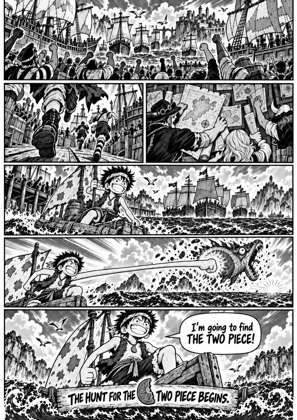
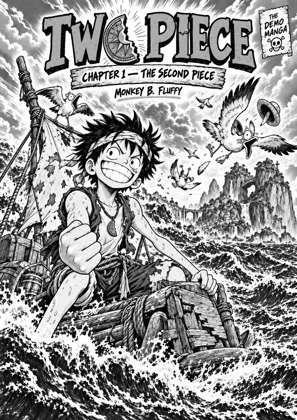
↑ Upload and configure in our Studio
Der Ausweg ist das Zerlegen: MangaConverter schneidet den langen Strip in Seiten in Kindle-Bildschirmgröße und legt die Schnittpunkte in die Lücken zwischen den Panels, damit keine Sprechblase durchtrennt wird. Die Seiten passen zu deinem Modell, 1072 x 1448 für das Kindle-11-Preset, mit dem diese Seite startet, und gelesen wird weiter natürlich von links nach rechts und oben nach unten, der Manga-Modus bleibt also aus.
Vom endlosen Strip zu Kindle-Seiten
Episoden ablegen
Füge deine Webtoon-Dateien als CBZ, ZIP, andere Archive oder PDF hinzu. Alles wird im Browser entpackt, hohe Strips werden in Scroll-Reihenfolge gelesen.
Der Strip wird zerlegt
Jedes überlange vertikale Bild wird an sinnvollen Übergängen zwischen den Panels in bildschirmhohe Seiten geschnitten, aus dem nicht darstellbaren Scroll wird ein Buch mit Seiten.
Schnitte in der Vorschau prüfen
Die Live-Vorschau zeigt genau, wo jeder Schnitt landet, bevor du umwandelst. Sitzt ein Schnitt ungünstig, passe ihn an und prüfe erneut, bis alles sauber lesbar ist.
Umwandeln und senden
Lade das EPUB herunter und bring es per Send to Kindle oder USB auf den Reader. Umgewandelte Dateien werden nach 24 Stunden automatisch vom Server gelöscht.
Stapel in Binge-Größe
Stell bis zu 20 Episoden auf einmal in die Warteschlange, jede Datei bis zu 1 GB und 1000 Seiten. Eine ganze Staffel ist in einem Durchgang umgewandelt, jede Episode landet als eigene Datei.
Auch Manhwa- und Manhua-Strips
Dasselbe Zerlegen gilt für jeden vertikal gescrollten Comic, koreanische Manhwa und chinesische Manhua eingeschlossen. Quellen, die schon in Seiten vorliegen, überspringen das Zerlegen und werden wie ein normaler Comic umgewandelt.
Häufige Fragen
Warum zeigt mein Kindle den Webtoon nicht einfach so an?
Kindles blättern, sie scrollen nicht. Ein Strip von mehreren tausend Pixeln Höhe muss auf einen festen Bildschirm passen, unverarbeitet wird er also so weit verkleinert, bis der Text unlesbar ist. Ihn in bildschirmgroße Seiten zu zerlegen ist der einzige Weg, der lesbar bleibt.
Wo genau wird der Strip geschnitten?
An sinnvollen Schnittpunkten, den Lücken zwischen den Panels, nicht in festen Pixelabständen. Jeden Schnitt kannst du vor dem Umwandeln in der Live-Vorschau prüfen.
Brauchen Webtoons den Manga-Modus?
Nein. Webtoons werden von links nach rechts und oben nach unten gelesen, der Manga-Modus bleibt aus. Er ist für japanische Manga da, bei denen das Umblättern von rechts nach links in die Datei geschrieben werden muss.
Wie bekomme ich die fertige Datei auf den Kindle?
Send to Kindle nimmt das EPUB direkt an (MOBI wird seit 2022 nicht mehr akzeptiert, und Dateien über etwa 50 MB werden abgelehnt). Für größere Stapel hat USB keine Größenbegrenzung.
Zerlegen und Umwandeln übernimmt Kindle Comic Converter (KCC), die Open-Source-Engine, die das Teilen vertikaler Strips für E-Reader eingeführt hat, gehostet in deinem Browser. Lieber auf dem eigenen Server? Der Stack liegt als kcc-cloud auf GitHub.
Kostenlos, ohne Installation, jeden Schnitt vorher prüfen