Webtoon pour Kindle
Un Kindle et un webtoon ne sont pas d'accord sur ce qu'est une page. Le Kindle affiche un écran fixe à la fois ; un épisode de webtoon est une seule bande verticale qui peut faire des dizaines de milliers de pixels de haut, conçue pour défiler au pouce sur un téléphone. Chargez cette bande telle quelle et le Kindle la refuse, ou réduit tout l'épisode à un ruban illisible.
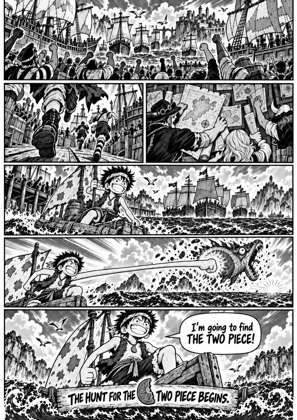
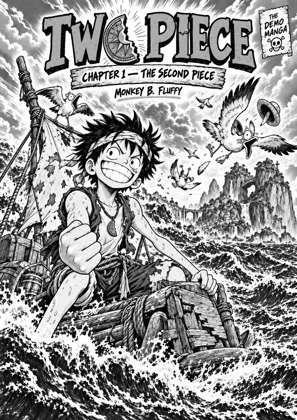
↑ Upload and configure in our Studio
La solution, c'est la découpe : MangaConverter coupe la longue bande en pages à la taille de l'écran du Kindle, en plaçant les coupes dans les espaces entre les cases pour qu'aucune bulle ne soit guillotinée. Les pages sortent adaptées à votre modèle, 1072 x 1448 pour le préréglage Kindle 11 par lequel cette page commence, et la lecture reste dans l'ordre naturel, de gauche à droite et de haut en bas, donc le mode manga reste désactivé.
De la bande sans fin aux pages Kindle
Déposez les épisodes
Ajoutez vos fichiers webtoon en CBZ, ZIP ou autre archive, ou en PDF. Tout est décompressé dans le navigateur et les bandes hautes sont lues dans l'ordre de défilement.
La bande est découpée
Chaque image verticale surdimensionnée est coupée en pages de la hauteur de l'écran, à des points de rupture sensés entre les cases : un défilement impossible à afficher devient un livre paginé.
Vérifiez les coupes dans l'aperçu
L'aperçu en direct montre exactement où tombe chaque coupe avant de valider. Si une coupe tombe mal, ajustez et relancez l'aperçu jusqu'à ce que ça se lise proprement.
Convertissez et envoyez
Téléchargez l'EPUB et transférez-le via Send to Kindle ou par USB. Les fichiers convertis sont supprimés automatiquement du serveur après 24 heures.
Des lots taille marathon
Mettez jusqu'à 20 épisodes en file d'attente d'un coup, chaque fichier jusqu'à 1 GB et 1000 pages. Une saison entière se convertit en une seule fois, chaque épisode arrivant dans son propre fichier.
Les bandes manhwa et manhua aussi
La même découpe s'applique à toute bande dessinée à défilement vertical, manhwa coréens et manhua chinois compris. Les sources déjà paginées sautent la découpe et se convertissent comme une BD classique.
Questions fréquentes
Pourquoi mon Kindle n'affiche-t-il pas le webtoon tel quel ?
Les Kindle tournent des pages, ils ne défilent pas. Une bande de plusieurs milliers de pixels de haut doit tenir sur un écran fixe : sans conversion, elle est réduite jusqu'à ce que le texte soit illisible. La découper en pages à la taille de l'écran est le seul moyen de la garder lisible.
Où exactement la bande est-elle coupée ?
À des points de coupe sensés, les espaces entre les cases, plutôt qu'à intervalles fixes de pixels. Vous pouvez inspecter chaque coupe dans l'aperçu en direct avant de convertir.
Les webtoons ont-ils besoin du mode manga ?
Non. Les webtoons se lisent de gauche à droite et de haut en bas, le mode manga reste donc désactivé. Il existe pour les mangas japonais, où le sens de lecture de droite à gauche doit être inscrit dans le fichier.
Comment transférer le fichier fini sur le Kindle ?
Send to Kindle accepte l'EPUB directement (il n'accepte plus le MOBI depuis 2022 et refuse les fichiers de plus de 50 MB environ). Pour les gros lots, l'USB n'a pas de limite de taille.
La découpe et la conversion sont assurées par Kindle Comic Converter (KCC), le moteur open source qui a inventé la division des bandes verticales pour liseuses, hébergé dans votre navigateur. Vous préférez votre propre serveur ? La pile est sur GitHub sous le nom kcc-cloud.
Gratuit, sans installation, chaque coupe vérifiée d'abord