Como converter mangá com Calibre
O Calibre converte quadrinhos. Vale dizer isso com todas as letras, porque muitas páginas fingem o contrário: o Calibre vem com um plugin Comic Input que lê CBZ, CBR e CBC e faz trabalho de verdade nas páginas. Por padrão ele converte as páginas para escala de cinza, normaliza o contraste, aplica nitidez, apara as bordas e divide páginas duplas em páginas simples. Também tem uma opção dedicada a mangá para leitura da direita para a esquerda. Se você já usa o Calibre para a sua biblioteca, não precisa de uma segunda ferramenta para obter um arquivo legível.
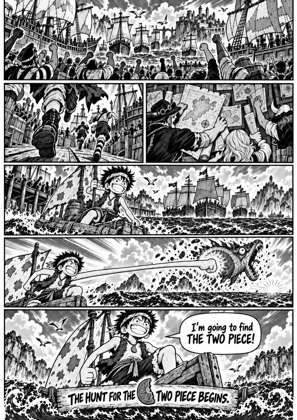
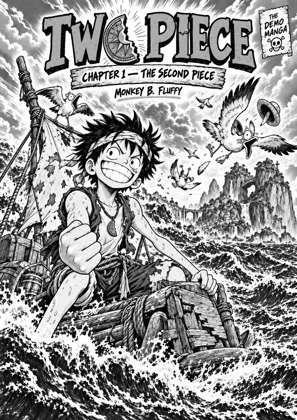
↑ Upload and configure in our Studio
O que atrapalha as pessoas é que o Calibre oferece opções soltas em vez de um alvo. As opções de quadrinhos estão espalhadas por uma janela de conversão, o tamanho da tela vem de uma configuração separada, o output profile, e você só descobre se o resultado ficou bom de ler quando o arquivo já está no seu dispositivo. Esta página percorre as configurações que importam de verdade, com seus nomes reais, para que a primeira conversão chegue mais perto do que a quinta.
E, se você prefere não instalar nada, o mesmo trabalho roda nesta aba do navegador com uma prévia ao vivo das páginas convertidas. Os dois caminhos são legítimos. Escolha pelo atrito que incomoda menos.
- Arquivos apagados automaticamente após 24 horas
- Sem instalação, roda em qualquer navegador
- Grátis para usar
- O verdadeiro motor open source KCC
Convertendo um volume de mangá no Calibre
Adicione o arquivo e defina primeiro o output profile
Adicione seu CBZ ou CBR, depois abra Preferences e defina o output profile do seu leitor antes de converter. O manual do Calibre é explícito: "o output profile também controla o tamanho da tela. Isso faz, por exemplo, com que as imagens sejam redimensionadas automaticamente para caber na tela". Errar aqui deixa todas as configurações seguintes ajustadas para a tela errada.
Ligue a opção de mangá para leitura da direita para a esquerda
Na seção Comic Input, ative a opção da direita para a esquerda (--right2left na linha de comando). O Calibre a documenta como "usada para publicações lidas da direita para a esquerda, como mangá. Faz com que páginas em paisagem sejam divididas em páginas em retrato da direita para a esquerda". Sem ela, as páginas duplas divididas saem na ordem de leitura ocidental e os quadros ficam fora de sequência.
Decida sobre o aparo e a divisão de páginas duplas
Os dois vêm LIGADOS por padrão. O aparo das bordas pode ser desativado (--disable-trim) e o Calibre avisa que "em alguns quadrinhos, o aparo pode remover conteúdo além das bordas". A divisão de páginas duplas também é padrão; a opção --landscape significa "não dividir imagens em paisagem em duas imagens em retrato", então ative-a quando quiser manter as páginas duplas inteiras numa tela grande.
Escolha cor e processamento de imagem
O Calibre converte para escala de cinza, normaliza e aplica nitidez a menos que você diga o contrário: --dont-grayscale mantém a cor (vale a pena num Colorsoft ou num tablet), --dont-normalize desativa a etapa de contraste, --dont-sharpen desativa a nitidez e --despeckle reduz o ruído em scans toscos ao custo de tempo de processamento. Também existe --no-process para pular o tratamento de imagem por completo.
Converta, transfira e confira no dispositivo
Rode a conversão, envie para o seu leitor e olhe uma página dupla e uma página cheia de diálogo. Se algo estiver errado, o ciclo é: mudar uma opção, reconverter, transferir, olhar de novo. Esse ciclo é o custo real do caminho desktop, e é exatamente o que a versão no navegador abaixo elimina.
Calibre no seu computador vs este conversor no seu navegador
| O que você compara | Calibre (desktop) | MangaConverter (navegador) |
|---|---|---|
| Para começar | Baixar e instalar o Calibre no Windows, macOS ou Linux | Nada para instalar. Abre em qualquer navegador, incluindo celulares, tablets e Chromebooks |
| Processamento das páginas | Plugin Comic Input: escala de cinza, normalização de contraste, nitidez, aparo, divisão de páginas duplas, direita para esquerda | O pipeline open source do KCC: modo mangá, tratamento de páginas duplas, bordas, upscaling, gama |
| Escolha do alvo | Uma configuração de output profile mais opções de quadrinhos individuais | Um perfil de dispositivo escolhido pelo nome, na resolução real daquele dispositivo |
| Ver o resultado | Converter, transferir para o dispositivo e então olhar | Prévia ao vivo página por página no navegador antes de converter |
| Gerenciar uma biblioteca | Um gerenciador de biblioteca completo: metadados, séries, capas, sincronização com dispositivos, um ecossistema de plugins | Não é um gerenciador de biblioteca. Converte arquivos e devolve para você |
| Trabalhar offline | Converte localmente, totalmente offline | Precisa de conexão; os arquivos são enviados aos nossos servidores e apagados automaticamente após 24 horas |
| Preço | Grátis, código aberto | Plano gratuito para uso comum; planos pagos para uso intenso |
De onde vêm estas configurações
Cada opção citada nesta página vem da própria documentação do ebook-convert do Calibre e do seu plugin Comic Input, não dos nossos testes. Deliberadamente não afirmamos nada sobre como a saída do Calibre fica em comparação com a nossa, porque essa é uma comparação que não fizemos.
Linha de comando, se você preferir
O Calibre inclui o ebook-convert, então tudo isso pode virar script: passe os arquivos de entrada e saída seguidos das opções de quadrinhos acima. Esse é de fato o caminho mais rápido para um lote grande numa máquina sua, e nenhuma ferramenta no navegador substitui isso.
O resto do quadro
Para a referência de configurações por si só, veja nossa página de configurações do Calibre para quadrinhos. Para ver como este conversor se compara como alternativa especializada, veja a página sobre a alternativa ao Calibre para mangá. Se você também olhou o Kindle Comic Converter, as páginas do KCC cobrem esse lado.
Perguntas frequentes
O Calibre consegue mesmo converter CBZ e CBR?
Sim. O Calibre tem um plugin Comic Input que lê CBZ, CBR e CBC e converte para EPUB, MOBI, AZW3 e os demais. Quem diz que o Calibre não lida com quadrinhos nunca abriu a janela de conversão. A questão não é se funciona, e sim quanta configuração você quer fazer.
O Calibre lida com mangá da direita para a esquerda?
Sim, pela opção da direita para a esquerda (--right2left), documentada como "usada para publicações lidas da direita para a esquerda, como mangá. Faz com que páginas em paisagem sejam divididas em páginas em retrato da direita para a esquerda". Ela vem desligada por padrão, então você precisa ativá-la para um volume em ordem japonesa.
Por que minhas páginas duplas foram cortadas ao meio?
Porque a divisão é o padrão. O Calibre divide imagens em paisagem em duas páginas em retrato a menos que você passe --landscape, documentada como "não dividir imagens em paisagem em duas imagens em retrato". Num Scribe ou num tablet você geralmente quer a página dupla intacta; numa tela de 6 polegadas, normalmente não.
Por que meu mangá continua estranho mesmo depois de converter?
A causa mais comum é o output profile. O Calibre dimensiona as imagens para a tela do perfil, então um arquivo convertido para o dispositivo errado fica ajustado para a tela errada. Defina o output profile do seu leitor real antes de converter, não depois.
Então por que usar este conversor em vez do Calibre?
Três motivos, e nenhum deles é o Calibre ser ruim com quadrinhos. Você pode não querer instalar um aplicativo desktop para uma única conversão. Você pode estar num celular, num iPad ou num computador de trabalho bloqueado onde não dá para instalar nada. E você pode querer ver as páginas convertidas antes de decidir, em vez de depois de uma transferência. Se nada disso se aplica e você já usa o Calibre, continue com o Calibre.
Devo continuar usando o Calibre para a minha biblioteca?
Sim, e falamos sério. O Calibre é o melhor gerenciador de biblioteca gratuito que existe: edição de metadados, organização de séries, gestão de capas, sincronização com dispositivos e um ecossistema de plugins profundo. Este conversor faz uma coisa só e não tenta ser uma biblioteca. Muita gente converte aqui e arquiva o resultado no Calibre, o que é uma combinação perfeitamente sensata.
Este conversor roda na nuvem o verdadeiro motor open source Kindle Comic Converter (KCC). Dizemos o nome do motor porque ele conquistou sua reputação, e acrescentamos a hospedagem, os perfis de dispositivo e a prévia ao vivo em volta dele.
KCC no GitHubSem instalação, perfis de dispositivo pelo nome, prévia antes de converter