Comment convertir des mangas avec Calibre
Calibre convertit les comics. Cela mérite d'être dit clairement, parce que beaucoup de pages prétendent le contraire : Calibre embarque un plugin Comic Input qui lit les CBZ, CBR et CBC et fait un vrai travail sur les pages. Par défaut, il convertit les pages en niveaux de gris, normalise le contraste, accentue la netteté, rogne les bordures et découpe les doubles pages en pages simples. Il a aussi une option manga dédiée à la lecture de droite à gauche. Si vous utilisez déjà Calibre pour votre bibliothèque, vous n'avez pas besoin d'un second outil pour obtenir un fichier lisible.
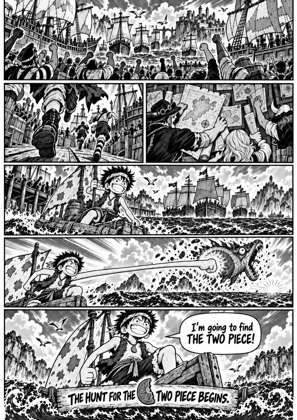
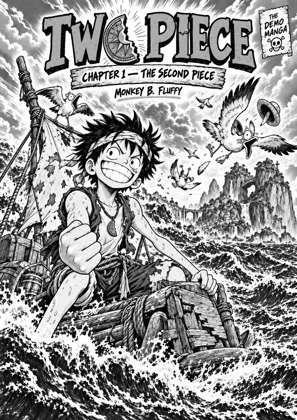
↑ Upload and configure in our Studio
Ce qui piège les gens, c'est que Calibre propose des options plutôt qu'une cible. Les réglages comics sont éparpillés dans une fenêtre de conversion, la taille d'écran vient d'un réglage séparé, l'output profile, et vous ne découvrez si le résultat se lit bien qu'une fois le fichier sur votre appareil. Cette page passe en revue les réglages qui comptent vraiment, sous leurs vrais noms, pour que la première conversion tombe plus juste que la cinquième.
Et si vous préférez ne rien installer, le même travail se fait dans cet onglet de navigateur, avec un aperçu en direct des pages converties. Les deux voies sont légitimes. Choisissez selon la friction qui vous gêne le moins.
- Fichiers supprimés automatiquement après 24 heures
- Aucune installation, fonctionne dans tout navigateur
- Gratuit
- Le véritable moteur open source KCC
Convertir un tome de manga dans Calibre
Ajouter le fichier et définir d'abord l'output profile
Ajoutez votre CBZ ou CBR, puis ouvrez Preferences et réglez l'output profile sur votre liseuse avant de convertir. Le manuel de Calibre est explicite : « l'output profile contrôle aussi la taille de l'écran. Les images seront par exemple redimensionnées automatiquement pour tenir sur l'écran. » Si vous vous trompez ici, tous les réglages suivants sont calés sur le mauvais écran.
Activer l'option manga pour la lecture de droite à gauche
Dans la section Comic Input, activez l'option droite-à-gauche (--right2left en ligne de commande). Calibre la documente ainsi : « pour les publications lues de droite à gauche comme les mangas. Les pages en paysage sont découpées en pages portrait de droite à gauche. » Sans elle, les doubles pages découpées sortent dans le sens de lecture occidental et les cases arrivent dans le désordre.
Décider du rognage et du découpage des doubles pages
Les deux sont ACTIVÉS par défaut. Le rognage des bordures peut être désactivé (--disable-trim) et Calibre prévient que « pour certains comics, le rognage peut supprimer du contenu en plus des bordures ». Le découpage des doubles pages est aussi le réglage par défaut ; l'option --landscape signifie « ne pas découper les images en paysage en deux images portrait », activez-la donc quand vous voulez garder les doubles pages entières sur un grand écran.
Choisir la couleur et le traitement d'image
Calibre passe en niveaux de gris, normalise et accentue sauf indication contraire : --dont-grayscale garde la couleur (utile sur un Colorsoft ou une tablette), --dont-normalize désactive la passe de contraste, --dont-sharpen désactive l'accentuation, et --despeckle réduit le bruit des scans grossiers au prix du temps de traitement. Il existe aussi --no-process pour sauter entièrement le traitement d'image.
Convertir, transférer et vérifier sur l'appareil
Lancez la conversion, envoyez-la sur votre liseuse, puis regardez une double page et une page dense en dialogues. Si quelque chose cloche, la boucle est : changer une option, reconvertir, transférer, regarder à nouveau. Cette boucle est le vrai coût de la voie bureau, et c'est précisément ce que la version navigateur ci-dessous supprime.
Calibre sur votre ordinateur vs ce convertisseur dans votre navigateur
| Ce que vous comparez | Calibre (bureau) | MangaConverter (navigateur) |
|---|---|---|
| Démarrage | Télécharger et installer Calibre sur Windows, macOS ou Linux | Rien à installer. S'ouvre dans tout navigateur, téléphones, tablettes et Chromebooks compris |
| Traitement des pages de comics | Plugin Comic Input : niveaux de gris, normalisation du contraste, accentuation, rognage, découpage des doubles pages, droite-à-gauche | La chaîne open source de KCC : mode manga, gestion des doubles pages, bordures, upscaling, gamma |
| Choix de la cible | Un réglage output profile plus des options comics individuelles | Un profil d'appareil choisi par son nom, à la vraie résolution de cet appareil |
| Voir le résultat | Convertir, transférer sur l'appareil, puis regarder | Aperçu en direct page par page dans le navigateur avant de convertir |
| Gérer une bibliothèque | Un gestionnaire de bibliothèque complet : métadonnées, séries, couvertures, synchronisation des appareils, un écosystème de plugins | Pas un gestionnaire de bibliothèque. Il convertit des fichiers et vous les rend |
| Travailler hors ligne | Convertit en local, entièrement hors ligne | Nécessite une connexion ; les fichiers sont envoyés sur nos serveurs et supprimés automatiquement après 24 heures |
| Prix | Gratuit, open source | Offre gratuite pour un usage courant ; formules payantes pour un usage intensif |
D'où viennent ces réglages
Chaque option nommée sur cette page est citée de la documentation ebook-convert de Calibre et de son plugin Comic Input, pas de nos tests. Nous n'affirmons délibérément rien sur l'apparence de la sortie de Calibre comparée à la nôtre, parce que c'est une comparaison que nous n'avons pas faite.
La ligne de commande, si vous préférez
Calibre fournit ebook-convert, donc tout cela se scripte : passez vos fichiers d'entrée et de sortie suivis des options comics ci-dessus. C'est vraiment la voie la plus rapide pour un gros lot sur une machine à vous, et aucun outil navigateur ne la remplace.
Le reste du tableau
Pour la référence des réglages seule, voyez notre page sur les réglages Calibre pour comics. Pour voir comment ce convertisseur se positionne comme alternative spécialisée, voyez la page sur l'alternative à Calibre pour les mangas. Si vous avez aussi regardé Kindle Comic Converter, les pages KCC couvrent ce versant.
Questions fréquentes
Calibre peut-il vraiment convertir des CBZ et des CBR ?
Oui. Calibre a un plugin Comic Input qui lit les CBZ, CBR et CBC et les convertit en EPUB, MOBI, AZW3 et le reste. Quiconque vous dit que Calibre ne gère pas les comics n'a jamais ouvert la fenêtre de conversion. La question n'est pas de savoir si ça marche, mais combien de configuration vous êtes prêt à faire.
Calibre gère-t-il les mangas de droite à gauche ?
Oui, via l'option droite-à-gauche (--right2left), documentée ainsi : « pour les publications lues de droite à gauche comme les mangas. Les pages en paysage sont découpées en pages portrait de droite à gauche. » Elle est désactivée par défaut, il faut donc l'activer vous-même pour un tome dans le sens japonais.
Pourquoi mes doubles pages ont-elles été coupées en deux ?
Parce que le découpage est le réglage par défaut. Calibre découpe les images en paysage en deux pages portrait sauf si vous passez --landscape, documentée comme « ne pas découper les images en paysage en deux images portrait ». Sur un Scribe ou une tablette, vous voulez souvent la double page intacte ; sur un écran de 6 pouces, généralement pas.
Pourquoi mon manga a-t-il l'air faux même après conversion ?
La cause la plus fréquente est l'output profile. Calibre dimensionne les images à l'écran du profil, donc un fichier converti pour le mauvais appareil est ajusté au mauvais écran. Réglez l'output profile sur votre liseuse réelle avant de convertir, pas après.
Alors pourquoi utiliser ce convertisseur plutôt que Calibre ?
Trois raisons, et aucune ne tient à ce que Calibre serait mauvais avec les comics. Vous n'avez peut-être pas envie d'installer une application de bureau pour une seule conversion. Vous êtes peut-être sur un téléphone, un iPad ou un poste de travail verrouillé où vous ne pouvez rien installer. Et vous voulez peut-être voir les pages converties avant de vous engager, plutôt qu'après un transfert. Si rien de tout cela ne s'applique et que vous utilisez déjà Calibre, continuez avec Calibre.
Dois-je continuer à utiliser Calibre pour ma bibliothèque ?
Oui, et nous le pensons vraiment. Calibre est le meilleur gestionnaire de bibliothèque gratuit qui existe : édition des métadonnées, gestion des séries, gestion des couvertures, synchronisation des appareils et un écosystème de plugins très riche. Ce convertisseur fait une seule chose et n'essaie pas d'être une bibliothèque. Beaucoup de gens convertissent ici et rangent le résultat dans Calibre, ce qui est une organisation parfaitement sensée.
Ce convertisseur fait tourner dans le cloud le véritable moteur open source Kindle Comic Converter (KCC). Nous nommons le moteur parce qu'il a mérité sa réputation, et nous ajoutons l'hébergement, les profils d'appareil et l'aperçu en direct autour.
KCC sur GitHubAucune installation, profils d'appareil par nom, aperçu avant conversion