ウェブトゥーンをKoboへ
Koboとウェブトゥーンは「ページ」というものの考え方がそもそも違います。Koboは一度に固定された画面を一枚表示する端末で、ウェブトゥーンの1話は数万ピクセルの高さになることもある、スマホでの指スクロールを前提に描かれた1枚の縦長画像です。その画像をそのまま読み込ませると、Koboは表示を拒否するか、話全体を読めないほど細く縮小してしまいます。
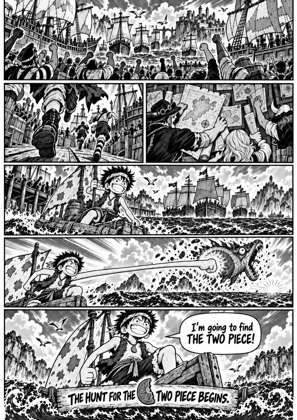
解決策は分割です。MangaConverterは長い縦画像をコマとコマの間の余白で区切り、吹き出しを切断しないようにしながらKoboの画面サイズのページに分割します。ページは機種に合わせて出力され、このページが初期選択しているKobo Libra 2プリセットなら1264 x 1680になります。出力はKoboがそのまま開けるEPUB、または最も快適にページをめくれるKobo独自形式のKEPUBです。
終わりのないスクロールからKoboページへ
話数ファイルを追加
CBZ、ZIPなどの圧縮ファイル、またはPDFでウェブトゥーンのファイルを追加してください。すべてブラウザ内で展開され、縦長の画像はスクロール順に読み込まれます。
縦画像が分割される
画面よりも長い縦画像は、コマの切れ目の適切な位置で画面の高さに合わせたページに分割されます。表示できなかったスクロールが、ページをめくる本になります。
プレビューで区切り位置を確認
変換前にライブプレビューで、すべての区切りがどこに入るかを確認できます。不自然な区切りがあれば調整して、きれいに読めるまで再確認できます。
変換して転送
EPUBまたはKEPUBをダウンロードし、USBでKoboにコピーすると、普通の本と同じようにライブラリに表示されます。変換されたファイルは24時間後にサーバーから自動的に削除されます。
一気読みにも対応した一括変換
一度に最大20話までキューに入れられ、ファイルごとに最大1 GB、1000ページまで対応します。1シーズン分がまとめて変換され、各話はそれぞれ独立したファイルになります。
カラーKoboはカラーのまま
白黒のKoboでは電子ペーパーに合わせてコントラストが調整されます。Clara ColourやLibra Colourなどのカラー機種では、原稿のカラーがそのまま保持され、その画面解像度に合わせて出力されます。
よくある質問
なぜKoboはウェブトゥーンをそのまま表示できないのですか?
Koboはページをめくる端末で、スクロールはしません。数千ピクセルの高さの画像を一枚の固定画面に収める必要があるため、変換しないと文字が読めなくなるまで縮小されます。画面サイズのページに分割することが、読めるようにする唯一の方法です。
EPUBとKEPUB、どちらを選べばいいですか?
どちらもすべてのKoboで動作します。KEPUBはKobo独自形式で、ページめくりが軽快になり、読書統計もきちんと記録されるので、手元に残す作品には通常こちらが快適です。このページではどちらも選べます。
縦画像は正確にどこで区切られますか?
固定のピクセル間隔ではなく、コマとコマの間の余白という自然な位置で区切られます。変換前にライブプレビューですべての区切りを確認できます。
完成したファイルをKoboにどう入れればいいですか?
KoboをUSBで接続し、ライブラリフォルダにファイルをコピーすると、普通の本として表示されます。メールの容量制限を気にする必要がないので、1シーズン分もまとめて転送できます。
分割と変換は、電子書籍リーダー向けの縦スクロール分割を最初に実現したオープンソースエンジン、Kindle Comic Converter(KCC)が担っています。名前にKindleとありますがKoboへの対応も本格的で、ブラウザ上でホストされて動作します。自分のサーバーで動かしたい場合は、GitHubにkcc-cloudとして公開されています。
無料、インストール不要、すべての区切りを事前に確認